Telegram营销助手新手教程
这是一份面向新手的 Telegram 营销助手上手指南,覆盖注册账号、USDT 充值、端口套餐购买、代理配置、批量添加 TG 账号、创建拉群/群发/养号任务的完整流程。通过本教程,您可以快速完成 TG 营销自动化的基础配置,提高批量加群、群发推广和账号养护的效率与稳定性。
第 1 步 注册账号
1 访问注册页面
首先,打开浏览器访问系统网址:
在登录页面,点击下方的 "注册账号" 链接,进入注册页面。
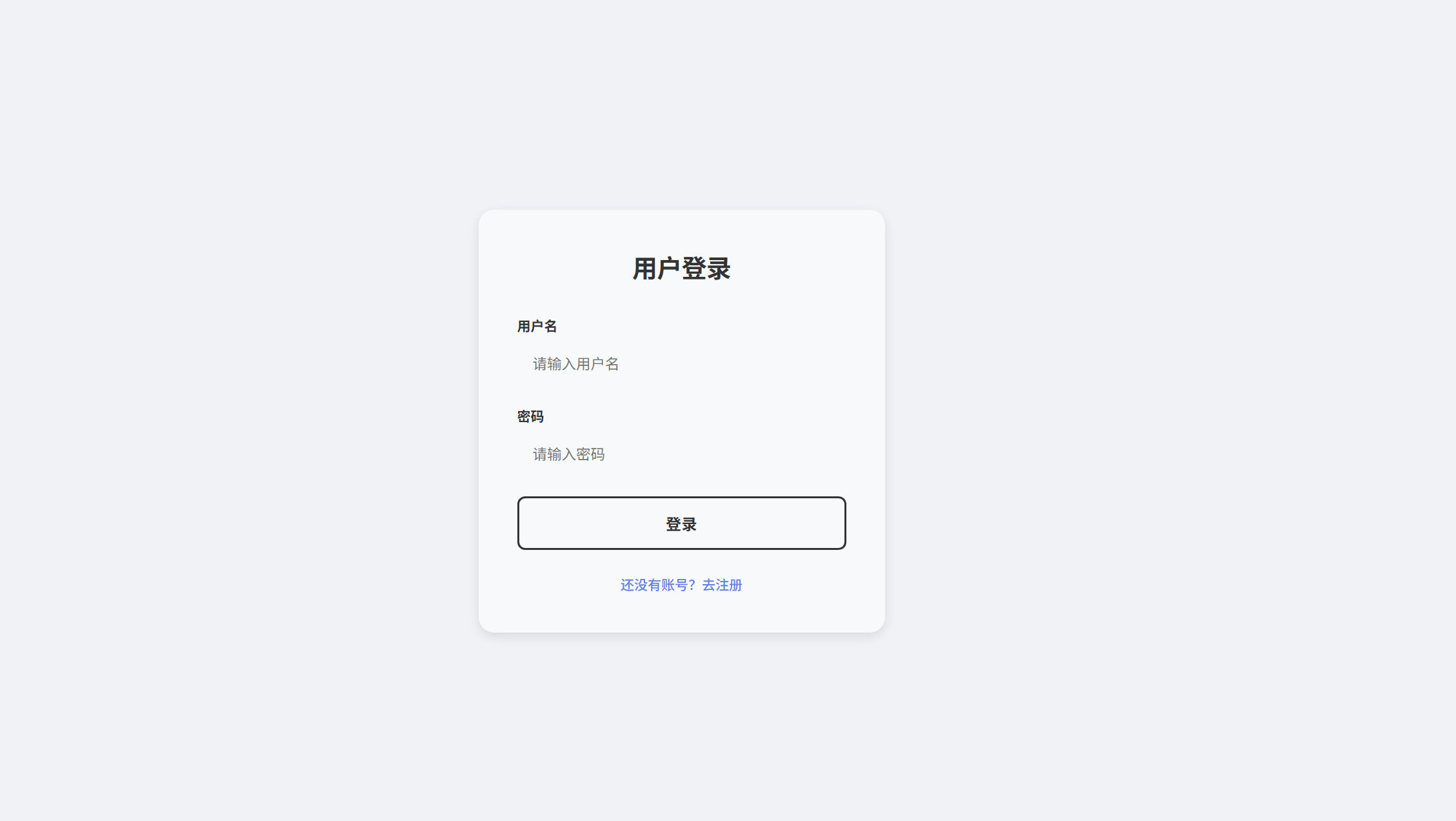
登录页面 - 点击"注册账号"链接进入注册
2 填写注册信息
在注册页面,您需要填写以下信息:
- 用户名 - 您的登录账号名称(建议使用英文和数字)
- 邮箱 - 用于接收通知和找回密码
- 密码 - 设置一个安全的密码(建议至少8位,包含字母和数字)
请设置一个强密码,不要使用简单的数字组合如"123456"。建议使用大小写字母、数字和特殊字符的组合。
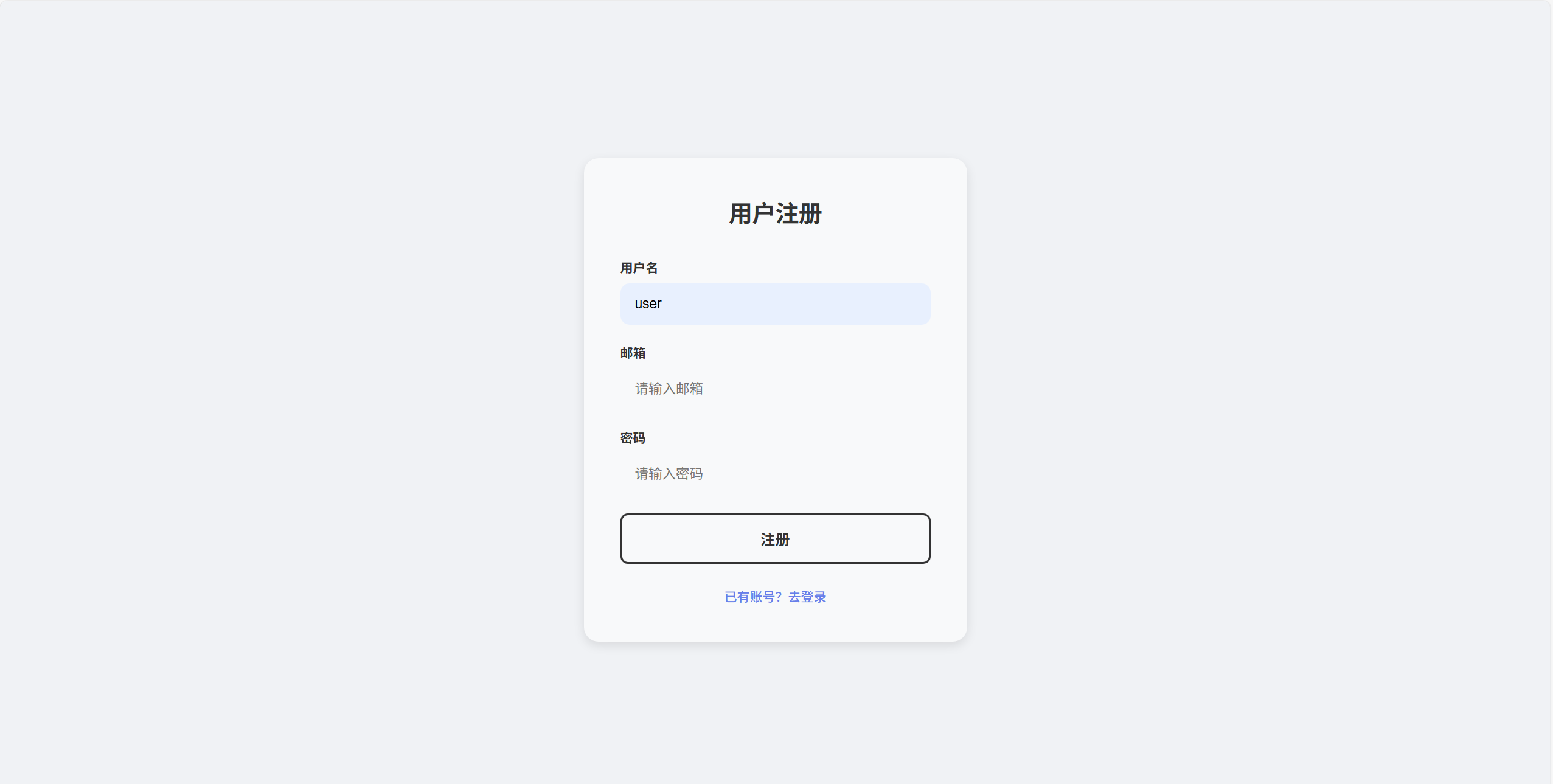
注册表单 - 填写用户名、邮箱、密码
3 完成注册
填写完所有信息后,点击 "注册" 按钮提交注册申请。
注册成功后,系统会自动跳转到登录页面,您可以使用刚才注册的用户名和密码进行登录。
恭喜!您已成功创建账号。现在可以登录系统开始使用了。
4 首次登录
返回登录页面,输入您的用户名和密码,点击"登录"按钮进入系统。
登录成功后,您将看到用户仪表板,这里显示了您的账户概览信息。
登录后,建议您先进行USDT充值,然后购买端口套餐,才能开始添加TG账号和创建任务。
第 2 步 USDT充值
1 进入充值页面
登录系统后,在左侧菜单栏点击 "USDT充值",进入充值页面。
在充值页面,您可以看到当前的USDT余额。点击右上角的 "充值" 按钮开始充值。
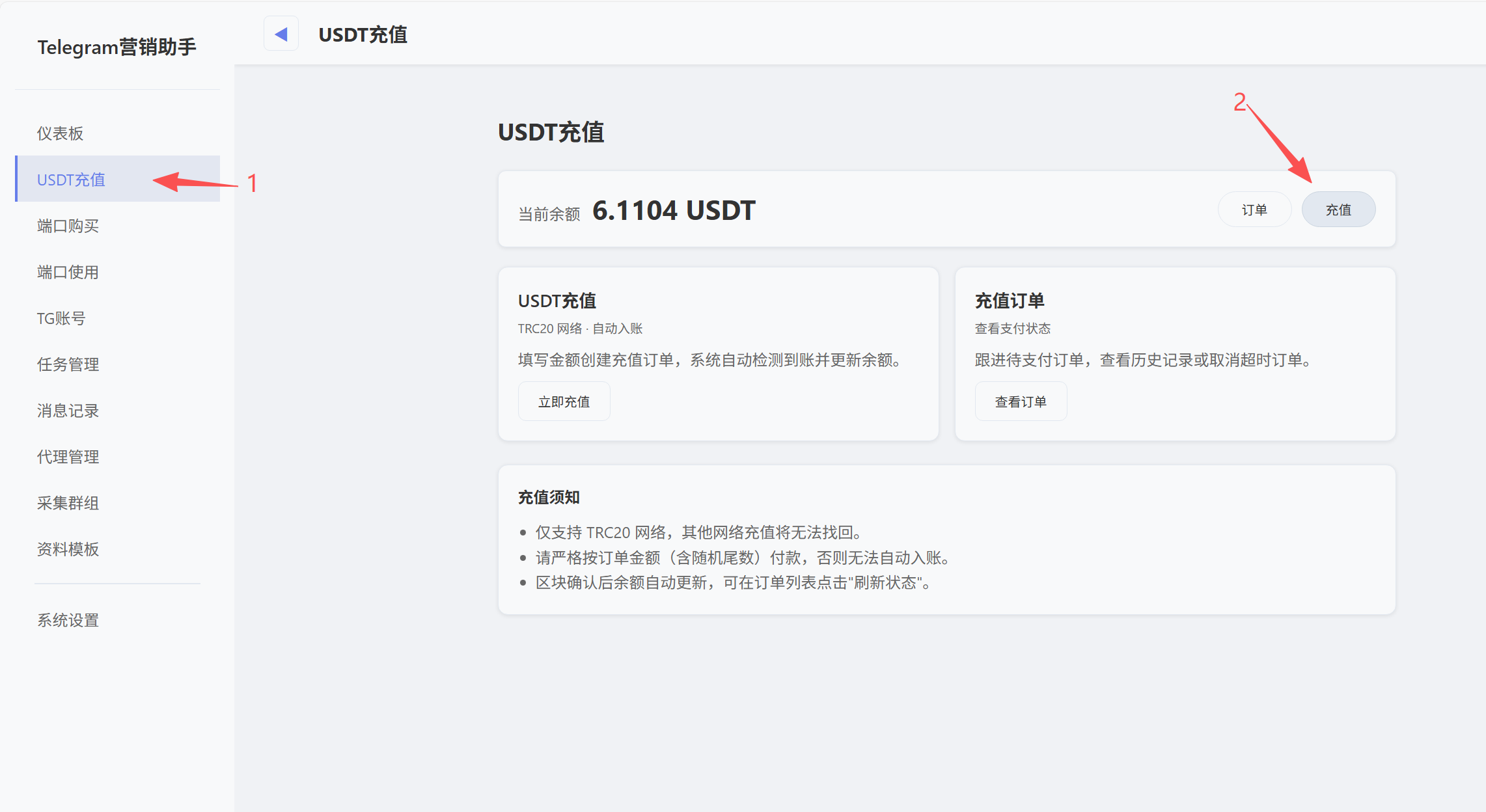
充值页面 - 点击侧边栏"USDT充值"(1),然后点击"充值"按钮(2)
2 输入充值金额
在弹出的充值窗口中:
- 充值网络 - 固定为 TRON (TRC20),请确保使用正确的网络
- 充值金额 - 输入您想充值的USDT金额,或使用快速选择按钮
确认金额无误后,点击 "创建订单" 按钮。
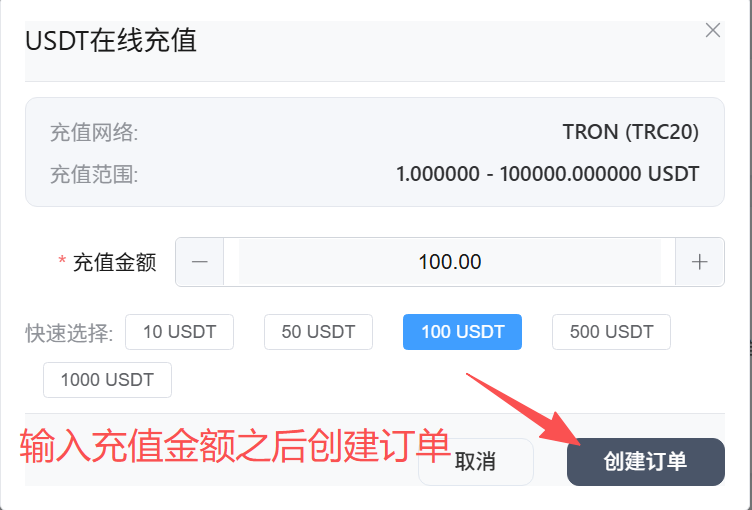
输入充值金额,点击"创建订单"
3 完成支付
订单创建成功后,系统会显示支付信息:
- 支付金额 - 显示需要支付的精确金额(包含随机尾数,如100.07 USDT)
- 收款地址 - TRC20网络的USDT收款地址,可点击"复制"按钮复制
- 二维码 - 扫码可快速获取收款地址
- 剩余时间 - 请在倒计时结束前完成支付
请务必按照显示的精确金额支付(包含小数点后的尾数),否则系统无法自动识别到账。
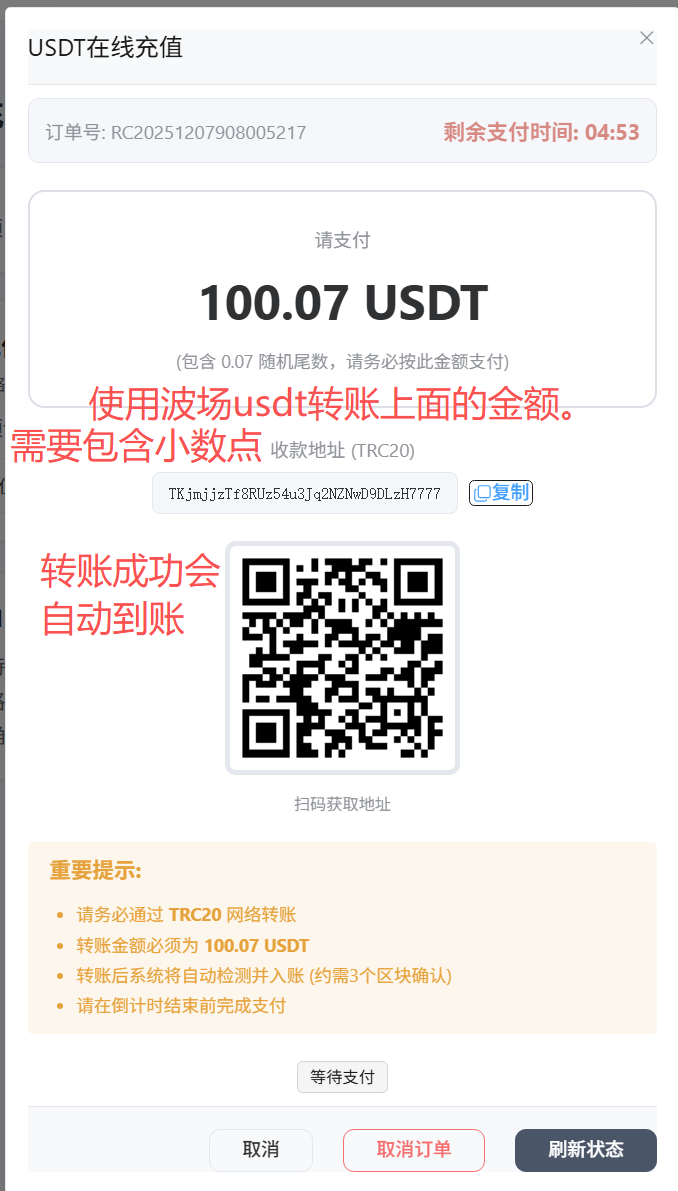
使用TRC20网络转账精确金额到收款地址,转账成功后自动到账
4 等待到账
完成转账后,系统会自动检测链上交易。通常需要等待约3个区块确认(约1-3分钟)。
您可以点击 "刷新状态" 按钮手动刷新订单状态,或在"充值订单"中查看历史记录。
到账后余额会自动更新,您可以开始购买端口套餐了。
充值成功后,前往"端口购买"页面选择适合的套餐,购买端口后即可添加TG账号。
第 3 步 购买端口
1 进入端口购买页面
在左侧菜单栏点击 "端口购买",进入套餐选择页面。
系统提供多种套餐供您选择,每个套餐包含不同的端口数量和使用时长:
端口是TG账号的登录配额。每个TG账号需要占用1个端口,购买的端口数量决定了您可以同时管理多少个TG账号。
2 选择适合的套餐
根据您的需求选择合适的套餐。套餐时长越长、端口越多,单价越优惠。
带有 "推荐" 标签的是性价比最高的套餐。
如果计划做批量拉群、TG群发、账号养号等自动化任务,建议选择端口数量充足、时长更长的套餐,确保账号容量和稳定性。
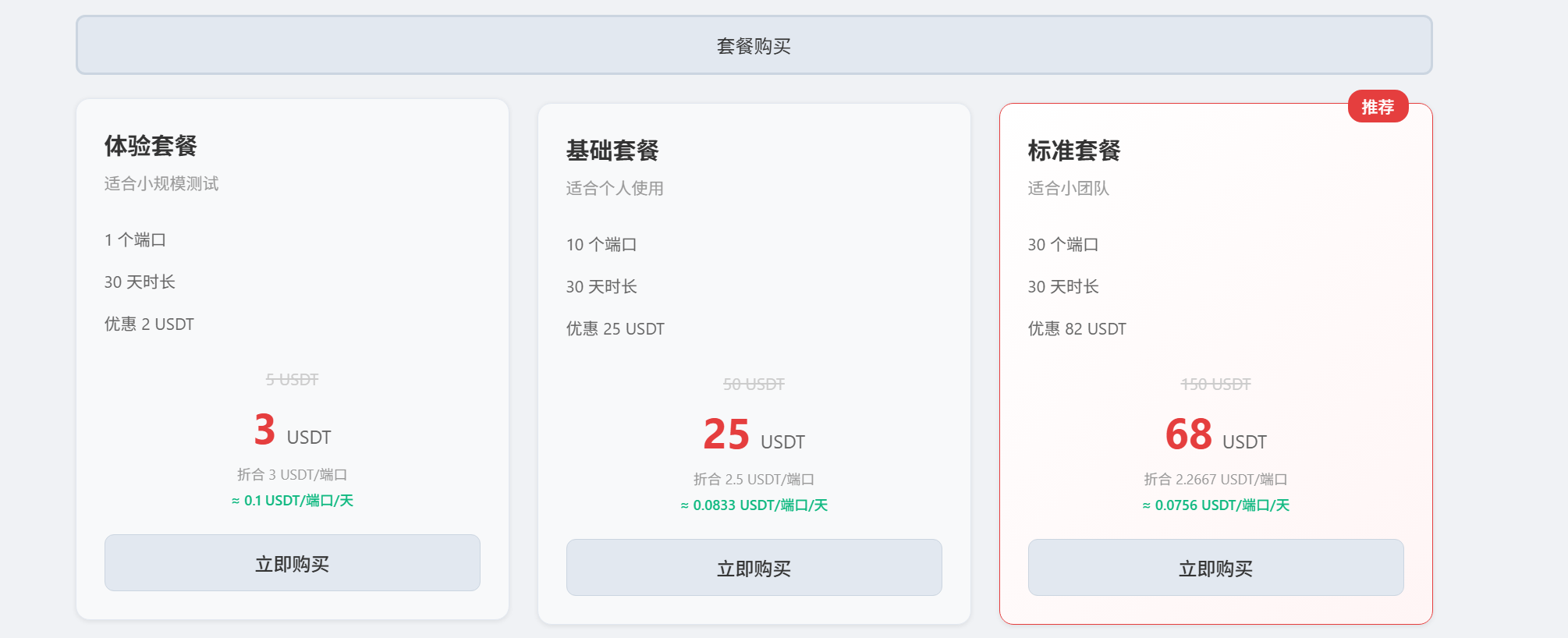
选择适合您需求的端口套餐
3 确认购买
选择好套餐后,点击对应套餐下方的 "立即购买" 按钮。
系统会弹出确认窗口,显示套餐详情和价格。确认无误后点击确定,系统会自动从您的USDT余额中扣除相应金额。
如果余额不足,请先返回"USDT充值"页面进行充值,然后再购买套餐。
4 购买成功
购买成功后,您可以在"端口使用"页面查看当前的端口使用情况。
现在您已经拥有端口了,可以开始添加TG账号进行营销操作。
端口已到账,您可以开始添加TG账号了!
前往"代理管理"页面配置代理节点,然后再添加TG账号。
第 4 步 配置代理
1 进入代理管理页面
在左侧菜单栏点击 "代理管理",进入代理配置页面。
系统支持三种添加代理的方式:单个添加、批量导入、导入机场节点。
TG账号需要通过代理连接Telegram服务器。使用代理可以保护账号安全,避免因IP问题导致账号受限。
2 方式一:单个添加代理
点击 "添加代理" 按钮,在弹出的表单中填写代理信息:
- 服务器地址 - 代理服务器的域名或IP地址
- 端口 - 代理服务器的端口号
- 代理类型 - 选择SOCKS5或HTTP
- 用户名/密码 - 如果代理需要认证,填写认证信息
- 国家/地区 - 可选,用于标记代理的地理位置
- 账号使用上限 - 可选,限制该代理可登录的账号数量(0=无限制,1=独享)
高级配置说明:
- 启用Session模式 - 勾选后可为每个账号生成独立的Session标识,提高账号稳定性
- 启用IP池模式(推荐) - 勾选后为每个账号固定IP地址,避免IP频繁变动导致账号异常
启用IP池模式后,"账号使用上限"变为每个IP的账号上限。例如设置为5,表示每个IP最多登录5个账号。
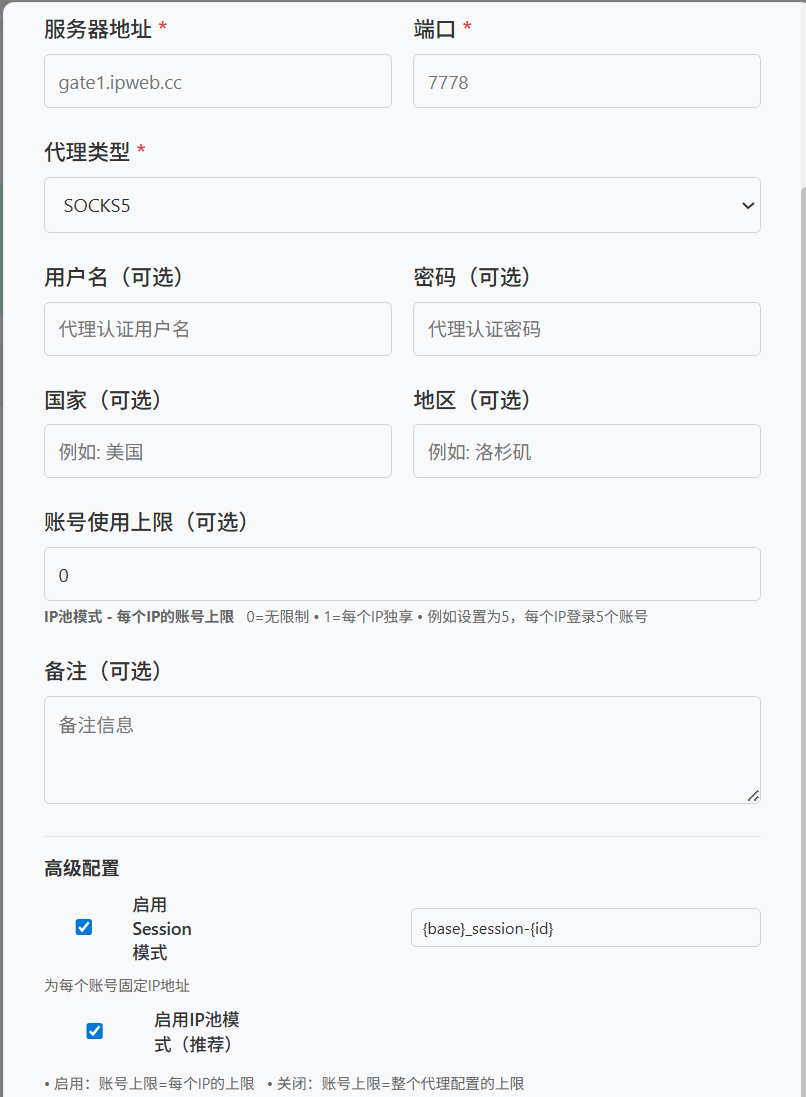
填写代理服务器信息及高级配置
3 方式二:批量导入代理
如果您有多个代理需要添加,可以使用批量导入功能。点击 "批量导入" 按钮,支持以下格式:
- SOCKS5(带认证):socks5://username:password@host:port
- SOCKS5(无认证):socks5://host:port
- HTTP(带认证):http://user:pass@proxy.example.com:8080
每行一个代理,可以一次性导入多个。
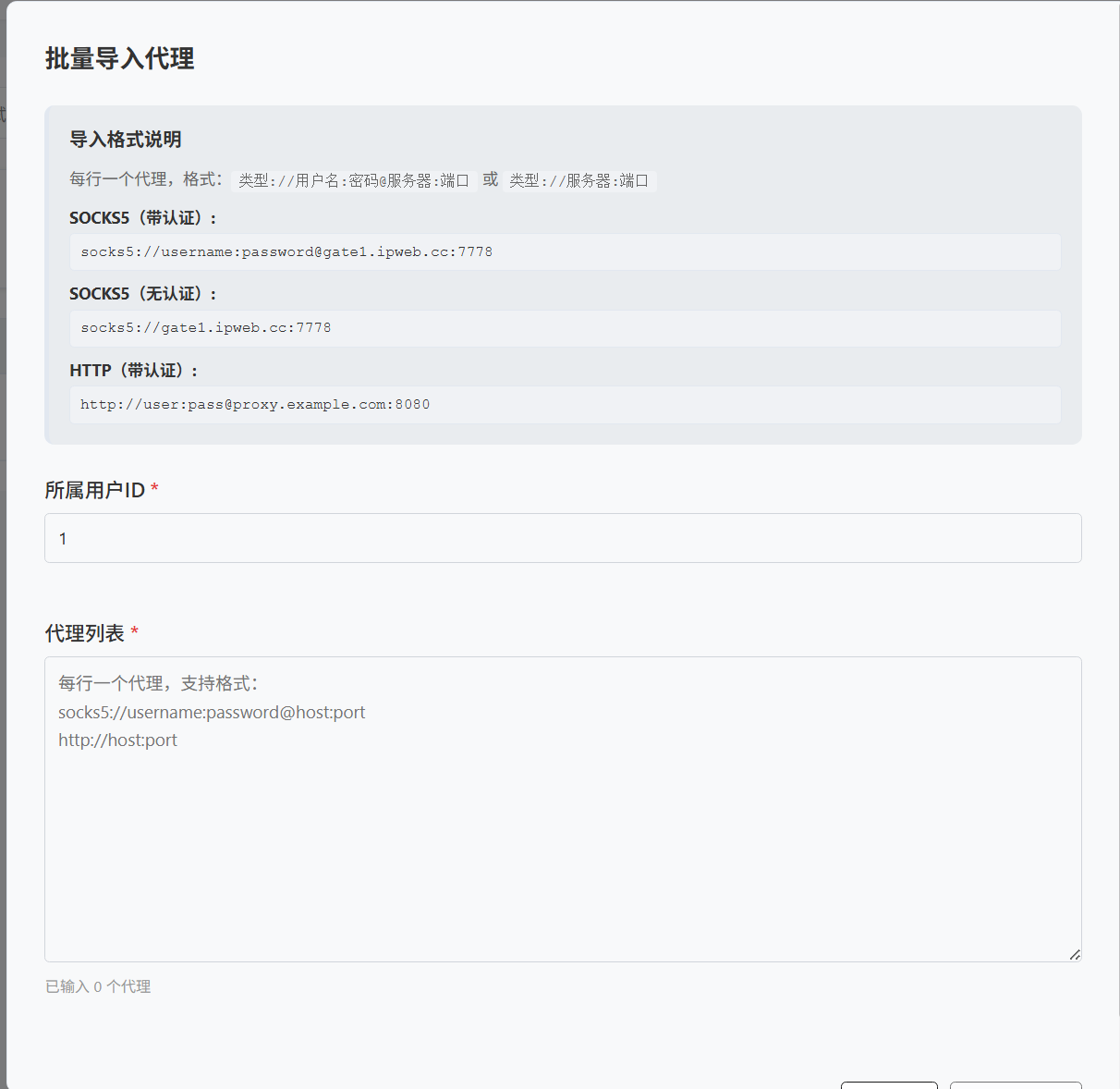
批量导入代理 - 每行一个代理地址
4 方式三:导入机场节点
如果您使用机场服务,可以直接导入机场节点。点击 "导入机场节点" 按钮,支持以下节点类型:
- Vless:vless://uuid@host:port?参数
- Vmess:vmess://base64编码的JSON
- Trojan:trojan://password@host:port?参数
- Shadowsocks:ss://base64@host:port
粘贴节点URL后,点击 "解析并导入" 即可自动解析并添加。
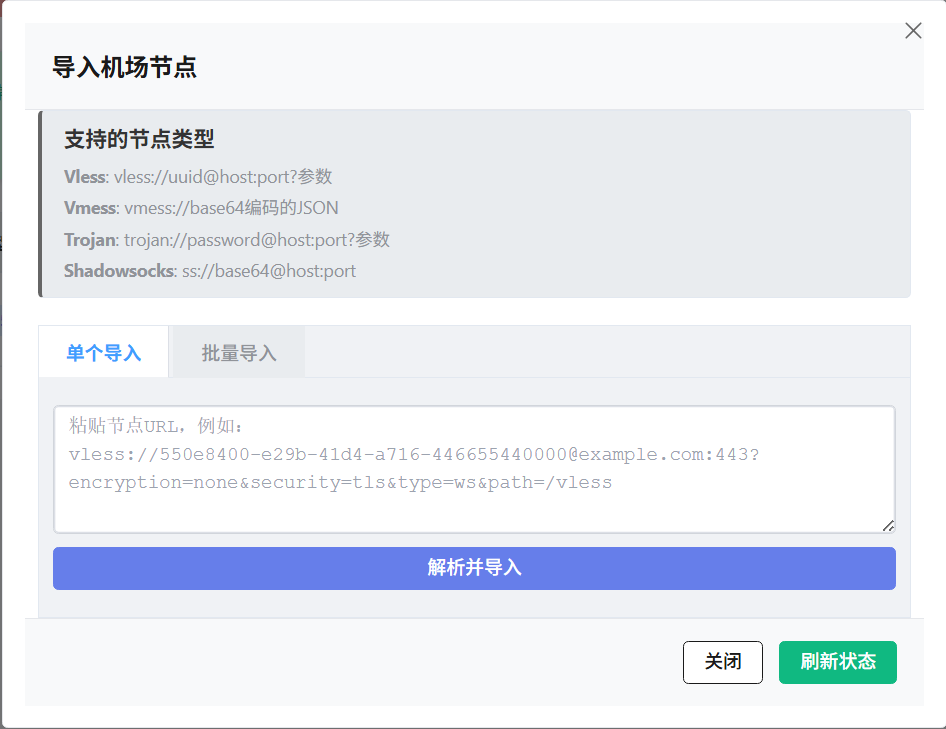
导入机场节点 - 支持多种协议
5 代理添加完成
代理添加成功后,会显示在代理列表中。您可以对代理进行测试、编辑或删除操作。
代理已添加成功,现在可以开始添加TG账号了!
前往"TG账号"页面添加您的Telegram账号,系统会自动为账号分配代理。
第 5 步 添加TG账号
1 进入TG账号管理页面
在左侧菜单栏点击 "TG账号",进入账号管理页面。
点击 "添加账号" 按钮,可以看到多种添加方式:
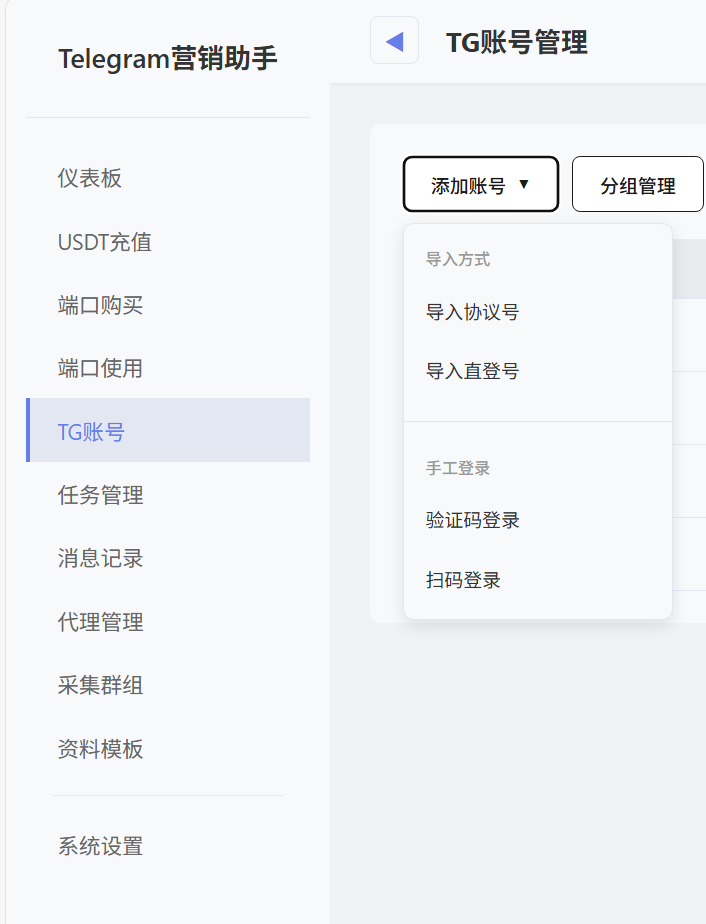
添加账号的多种方式
2 推荐方式:导入协议号(Session)
这是最推荐的添加方式,使用Session协议号登录具有以下优势:
- 稳定性高 - Session文件包含完整的登录凭证,不易掉线
- 无需验证 - 导入后直接登录,无需手机验证码
- 批量导入 - 支持一次性导入多个账号
如果您有Session协议号文件,优先使用"导入协议号"方式,这是最稳定、最高效的登录方式。
点击 "导入协议号",上传您的Session文件即可完成导入。
3 其他添加方式
如果没有Session文件,还可以使用以下方式:
导入直登号:
如果您有直登号(包含手机号和登录凭证),可以使用此方式导入。
手工登录 - 验证码登录:
输入手机号,接收Telegram发送的验证码进行登录。适合新注册或没有Session的账号。
手工登录 - 扫码登录:
使用已登录的Telegram客户端扫描二维码完成登录。适合临时添加账号。
手工登录方式需要接收验证码或扫码,操作相对繁琐。建议优先使用协议号导入方式。
为提高TG账号存活率,导入后建议先执行养号任务,逐步再做批量加群或群发推广,降低风控风险。
4 账号添加完成
账号添加成功后,系统会自动为账号分配代理并尝试登录。
您可以在账号列表中查看账号状态,进行上线、下线、删除等操作。
您已完成所有基础配置!现在可以开始创建营销任务了。
前往"任务管理"页面创建您的第一个营销任务,开始自动化营销。
第 6 步 创建任务
1 进入任务管理页面
在左侧菜单栏点击 "任务管理",进入任务管理页面。
系统提供四种任务类型,满足不同的营销需求:

四种任务类型
2 任务类型介绍
拉人入群任务:
将目标用户批量拉入指定的Telegram群组,适合快速扩充群成员。
进群/频道任务:
使用账号自动加入目标群组或频道,适合批量加群、关注频道。
发送任务:
向指定用户或Bot发送消息,适合批量私信、群发消息。
养号任务:
自动执行养号操作(如浏览、互动等),保持账号活跃度,降低风控风险。
建议先使用"养号任务"让账号保持活跃一段时间,再执行其他营销任务,可以有效降低账号被限制的风险。
3 创建任务
点击对应的任务类型卡片,进入任务创建页面。根据提示填写任务参数:
- 选择账号 - 选择执行任务的TG账号
- 设置目标 - 根据任务类型设置目标群组、用户等
- 配置参数 - 设置执行间隔、数量限制等
配置完成后点击 "创建任务" 即可开始执行。
4 监控任务
任务创建后,您可以在任务列表中查看执行状态和进度。
支持暂停、继续、停止任务,以及查看详细的执行日志。
恭喜您完成所有基础教程!现在您已经掌握了系统的核心功能,可以开始您的Telegram营销之旅了。